Hyper-V,一款win10自带的虚拟机平台,你确定不看看?
不是windows系统的可以byebye了!
声明:本文参考了《win10 家庭中文版没有Hyper-V,这样安装一步搞定》
Hyper-V的安装
首先呢,你要确定你的windows有没有自带Hyper-V
打开控制面板-点击程序-启用或关闭Windows功能

找到虚拟机平台或虚拟机平台的英文
(什么vitual platform)并打上勾!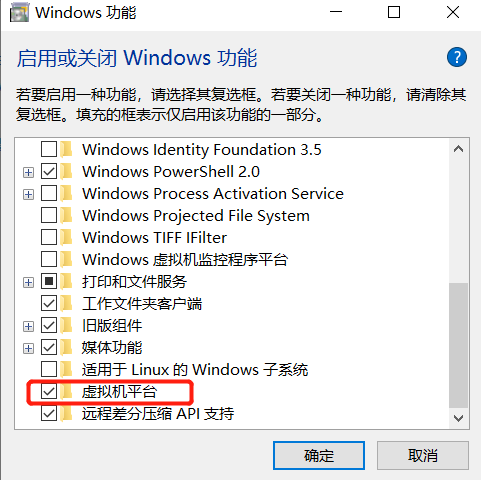
然后看一下有没有Hyper-V文件夹,如果有就打上勾并点击确定(跳过以下安装Hyper-V的教程)
如果没有则直接点击确定(通常家庭版windows是没有的)
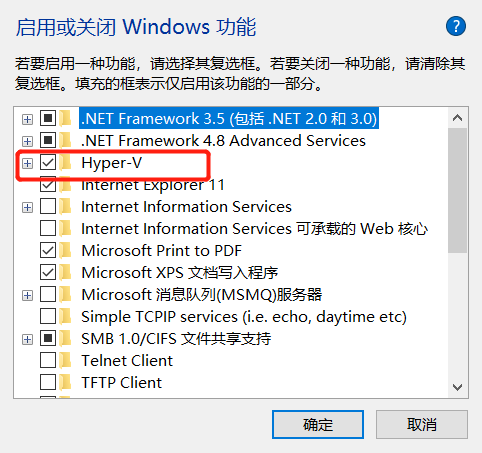
如果没有自带Hyper-V请看这里(如果有Hyper-V的则立即重启后看第二步教程)
在桌面右键新建一个文本文档,将以下代码复制进去:
1
2
3
4
5
pushd "%~dp0"
dir /b %SystemRoot%\servicing\Packages\*Hyper-V*.mum >hyper-v.txt
for /f %%i in ('findstr /i . hyper-v.txt 2^>nul') do dism /online /norestart /add-package:"%SystemRoot%\servicing\Packages\%%i"
del hyper-v.txt
Dism /online /enable-feature /featurename:Microsoft-Hyper-V-All /LimitAccess /ALL保存并退出,重命名为Hyper-V.cmd文件(其实把后缀改为cmd就好了)
然后右键选择以管理员身份运行
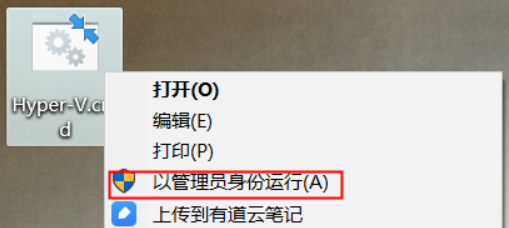
如果弹出一个 用户帐户控制 - Windows命令处理程序 的对话框,我们点击:是
然后系统自动进行Windows命令处理,我们等待处理完成以后,【这个过程中不要关闭窗口或者关机】在最末处输入:Y,电脑自动重启,进行配置更新(大概要等个5到10分钟左右)

电脑重启之后,在window管理工具中可以看到已经成功安装了Hyper-V。这样就可以在不用重装专业版系统的情况下,使用Hyper-V虚拟机了
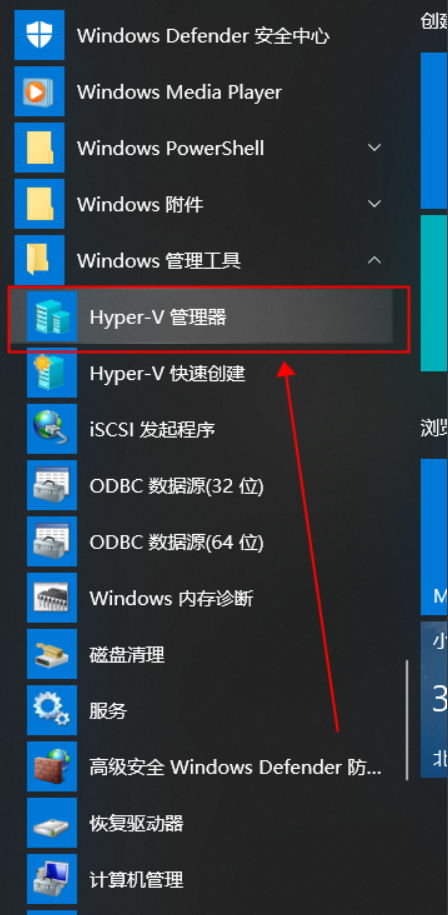
如果还是没有Hyper-V,请回到启用或关闭Windows功能里面找到Hyper-V并打上勾点击确定(然后重启电脑)
Hyper-V的配置
看到这里想必你们都已经安装好Hyper-V了
那就开始配置一个虚拟机出来吧!
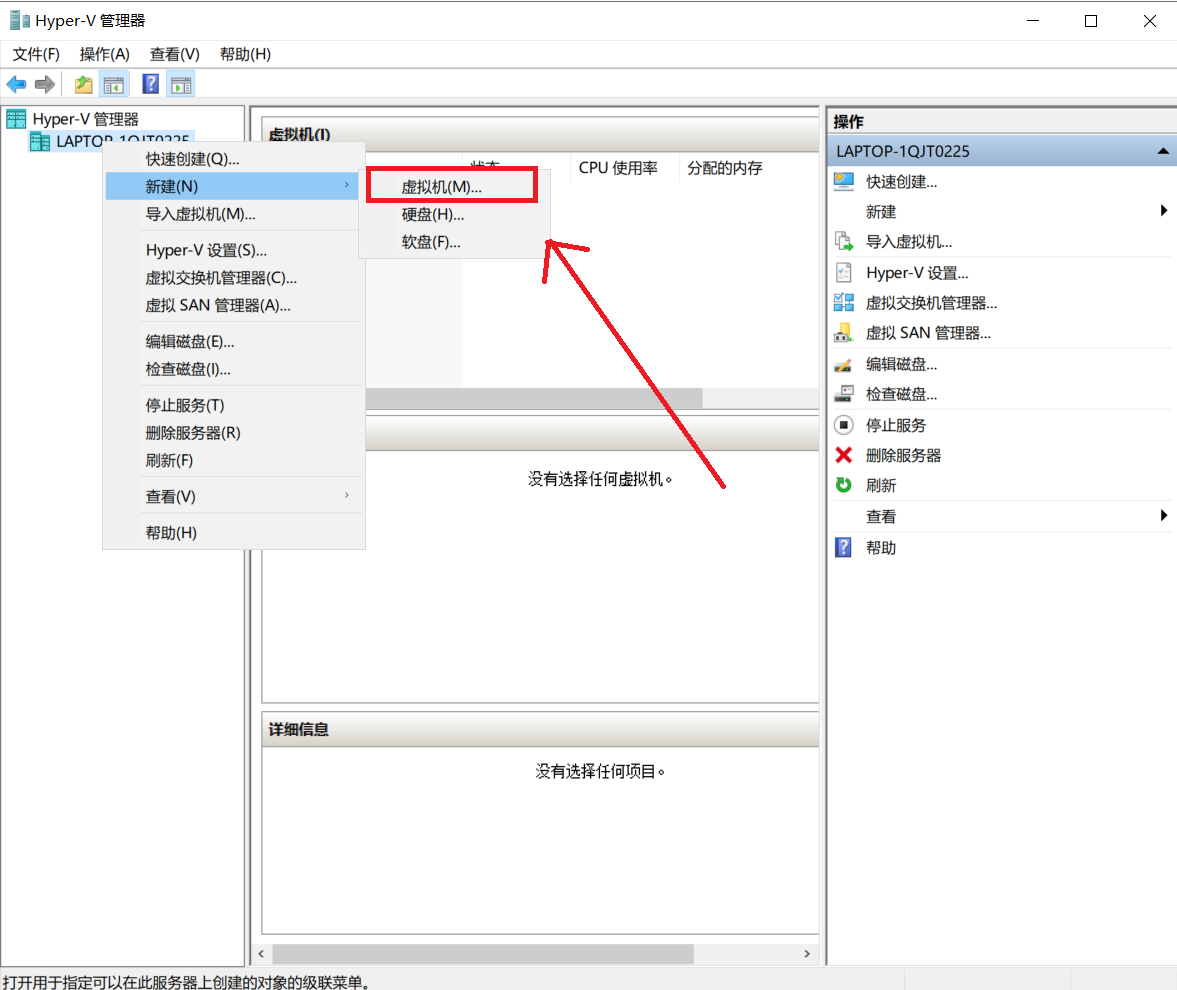
打开Hyper-V,在左边栏右键你的计算机(我的是LAPTOP-xxxxxx),选择新建-虚拟机
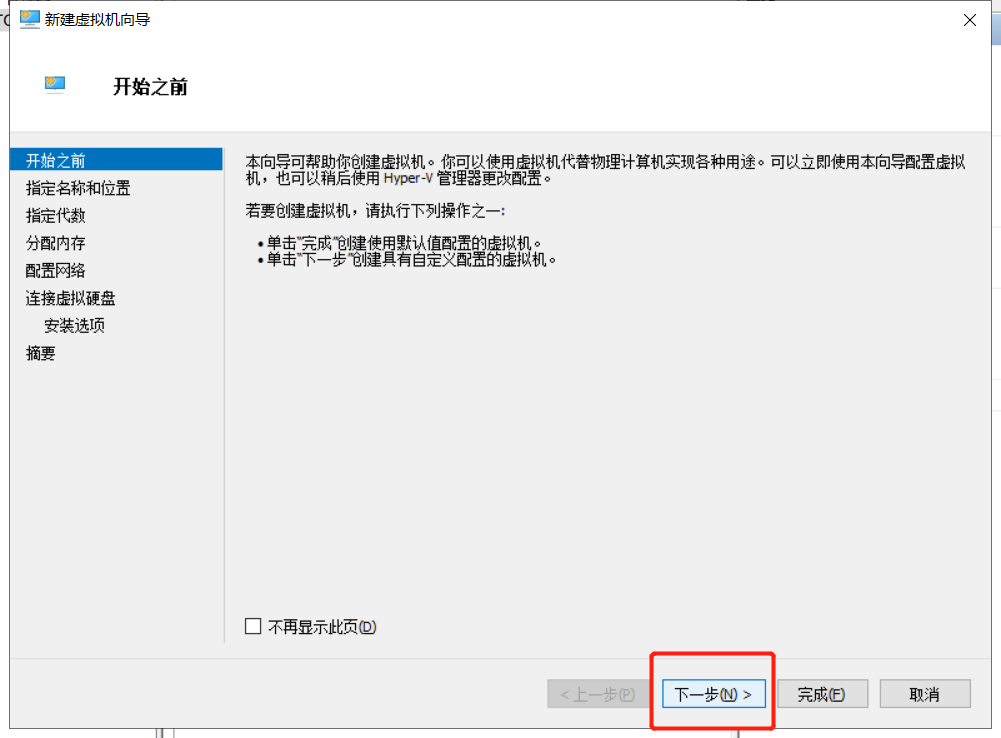
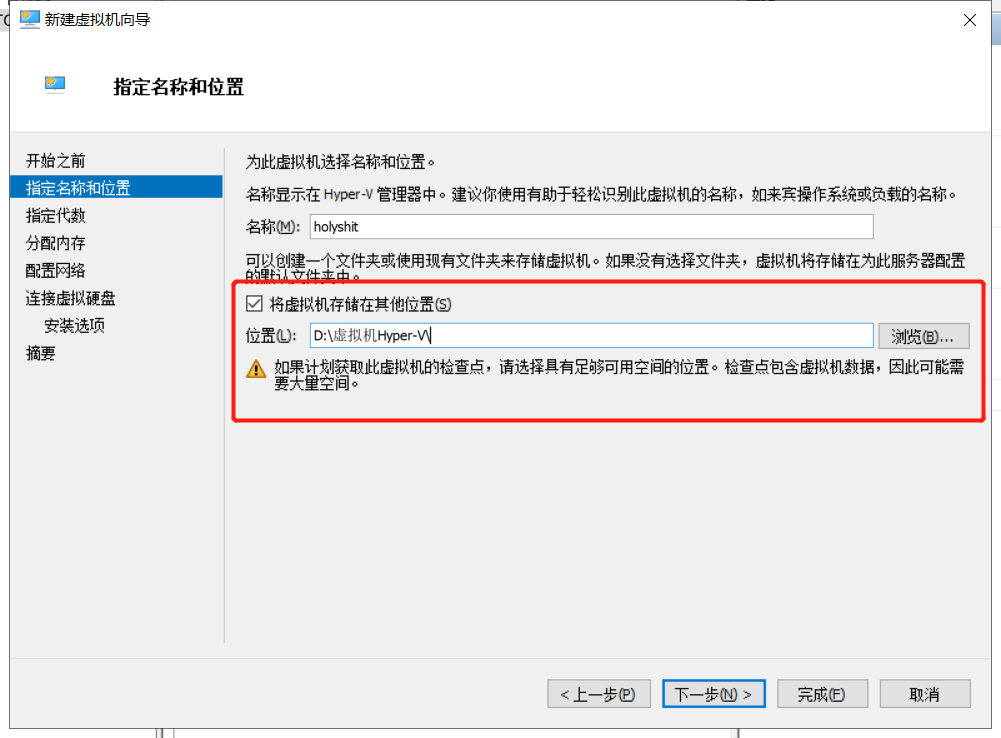
第二步建议把虚拟机放在非系统盘(要不你C盘爆炸了别找我),名称随意
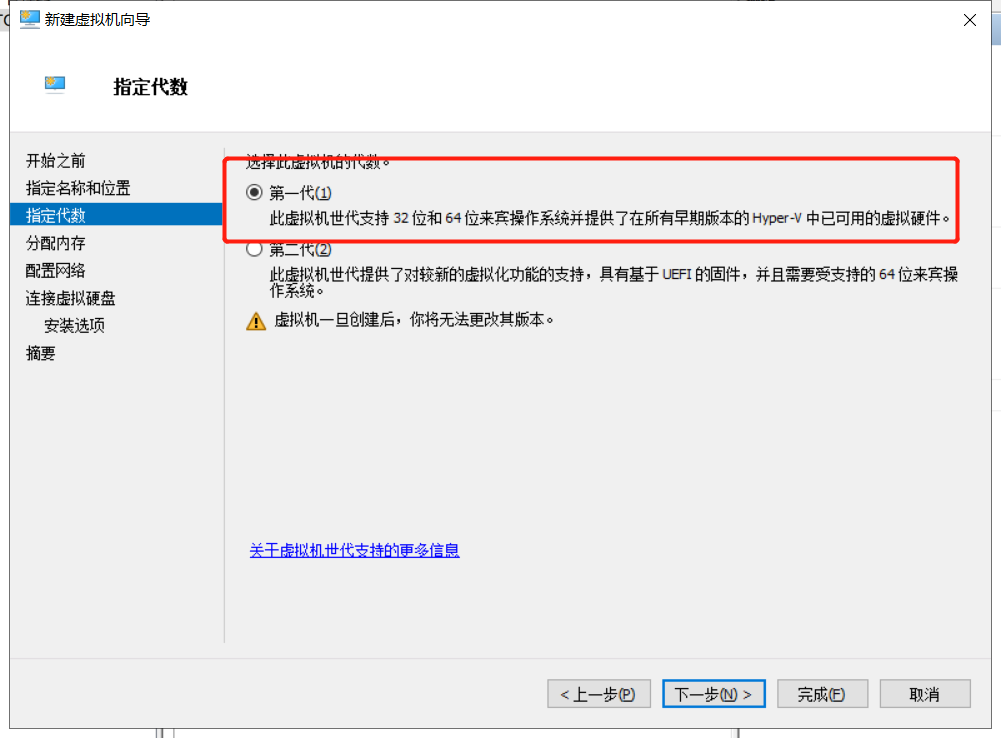
此处选择第一代(选第二代会出现奇奇怪怪的问题)
因为我电脑是8G内存,所以我分配了2G给虚拟机
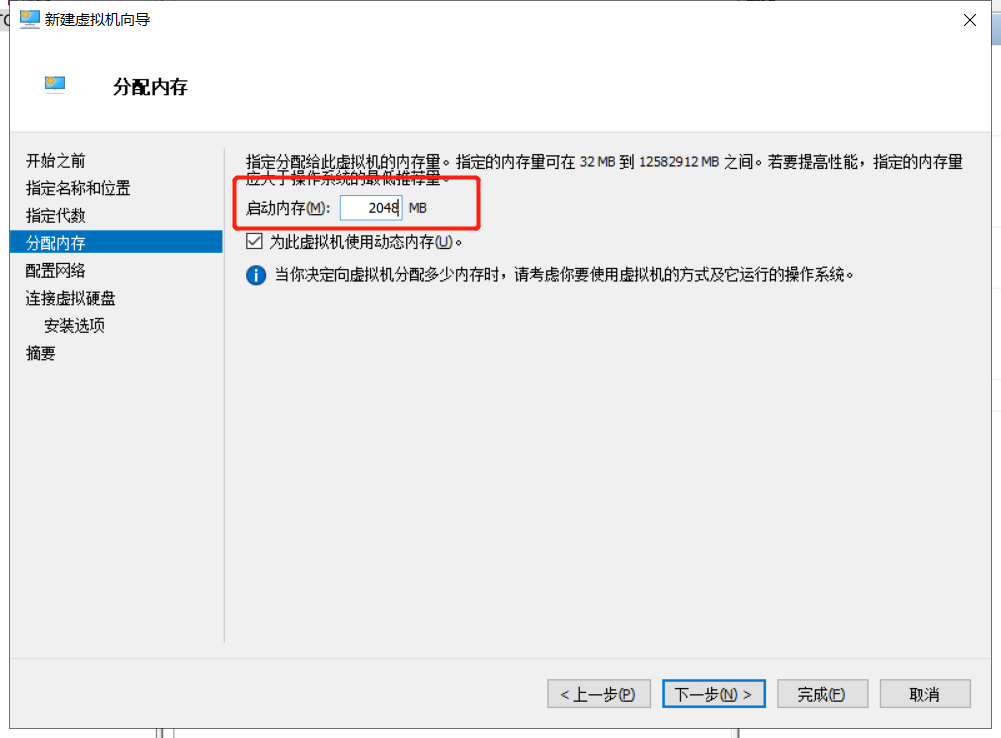
网络配置下面会讲,先下一步!
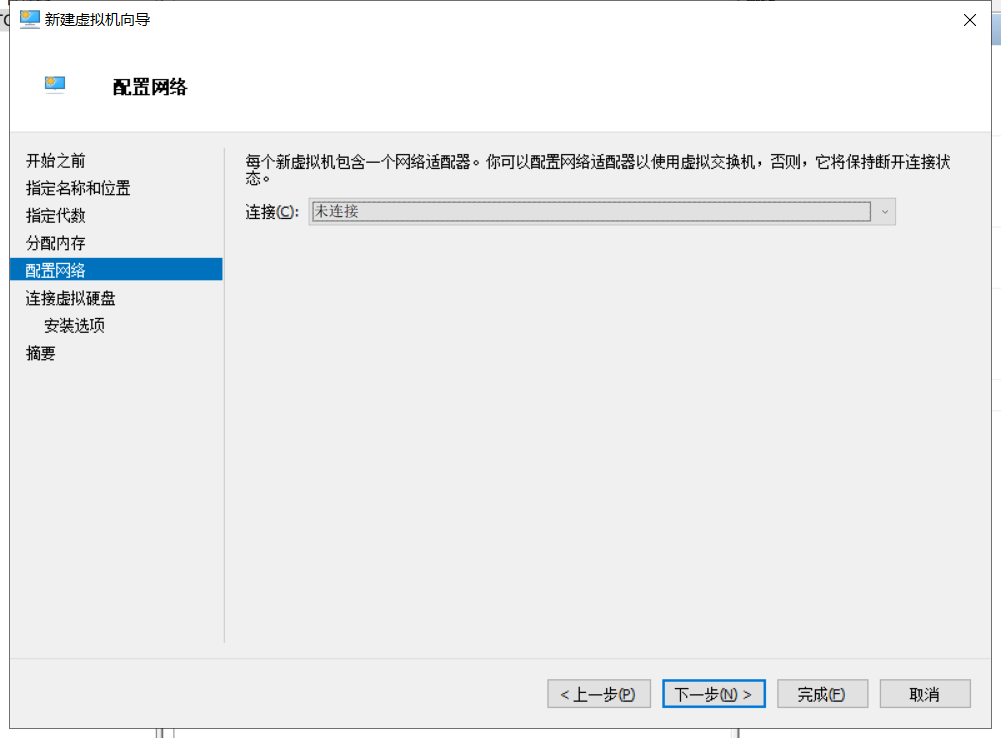
这一部不用动,直接进行下一步!
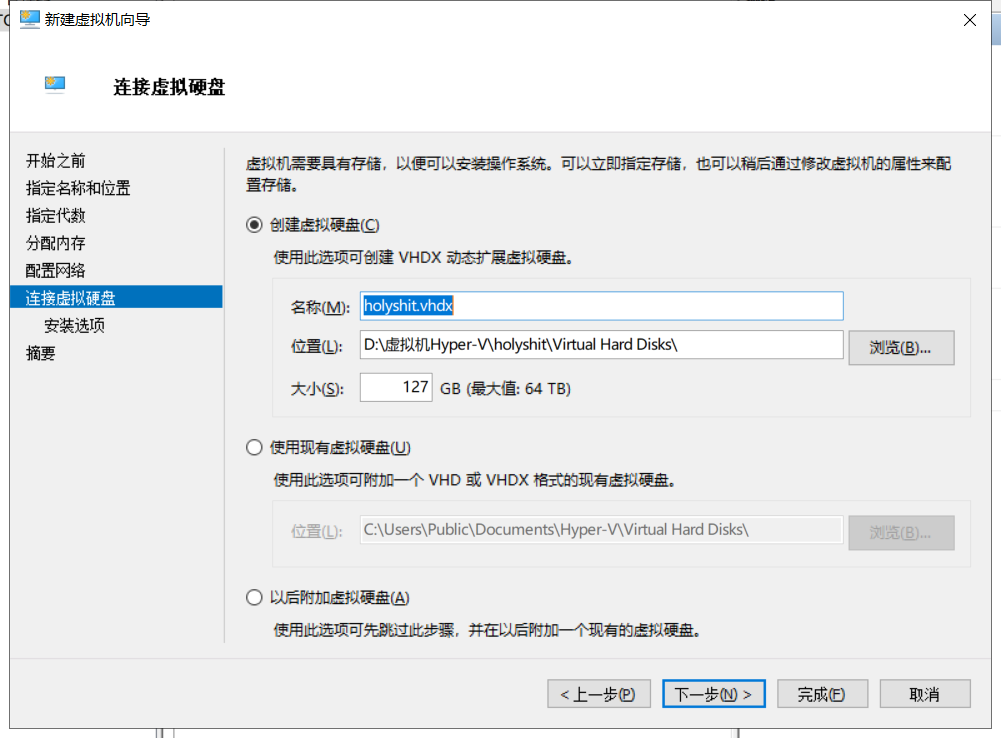
这时候你要有iso镜像文件(也就是你选择的系统,网上随便都可以下载,我选择的是win10 64位镜像)
没有的可以用我的–>win10 64位镜像
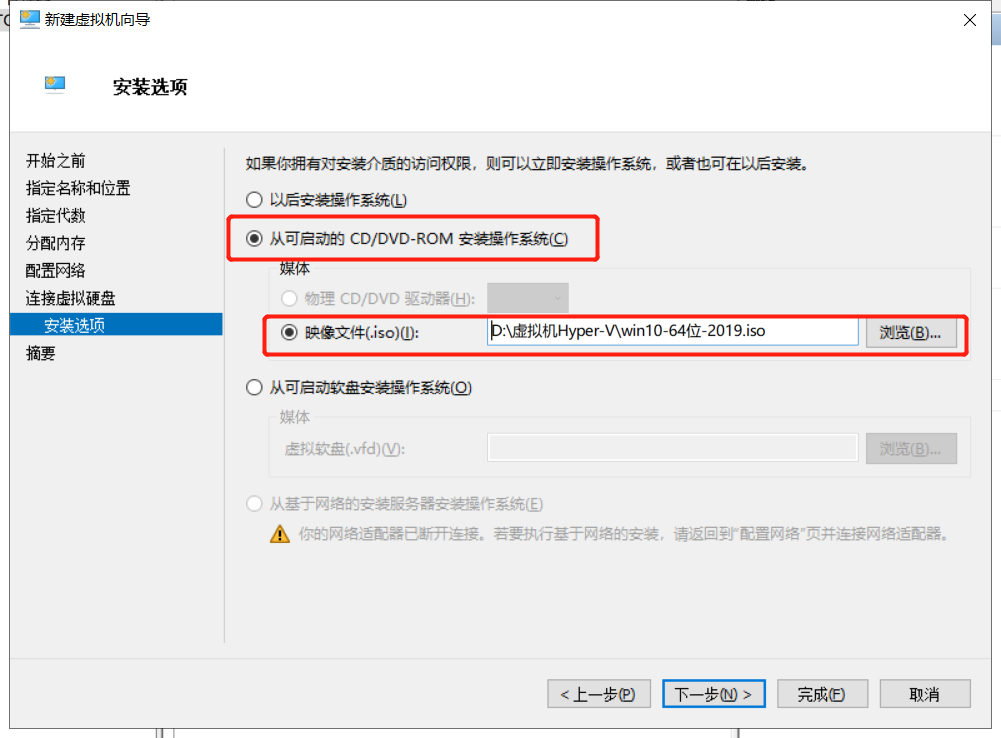
点击完成,完成虚拟机的创建
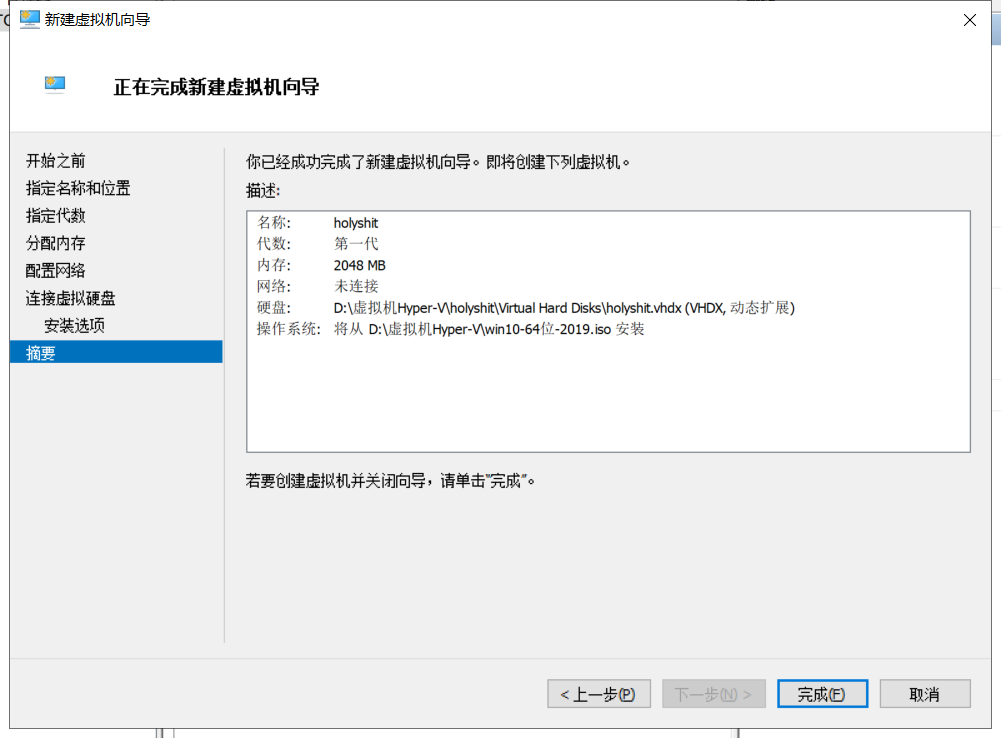
这时候你就可以启动你的虚拟机了(现在你的虚拟机是没有网络的)
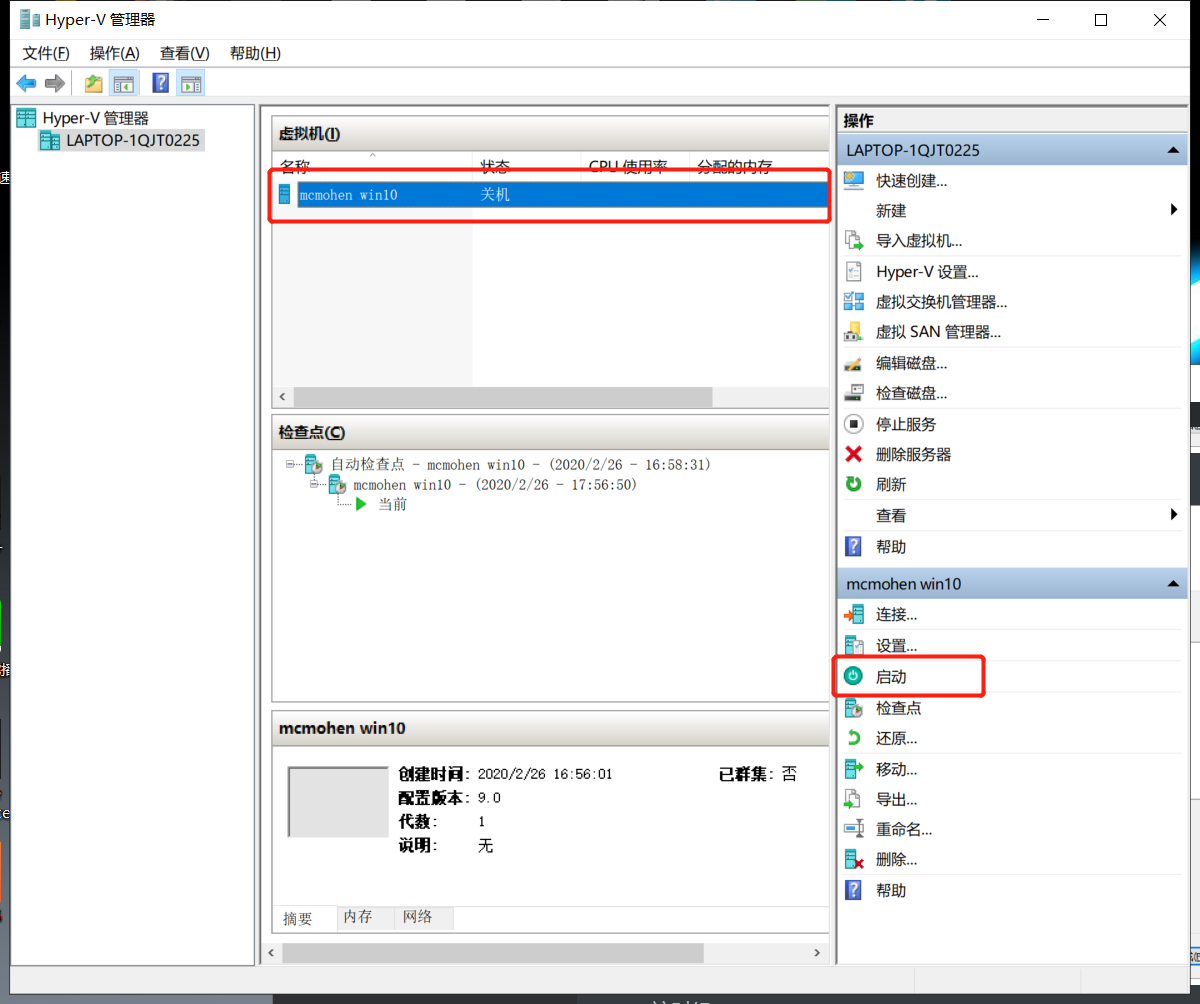
第一次开机会比较漫长,请耐心等待。。。
Hyper-V的网络配置
终于到了激动人心的网络配置环节
点击右边的虚拟交换机管理器

选择新建虚拟网络交换机-选择内部-点击创建虚拟交换机(图中圈错了QAQ)

名字随意,点击确定

此时,在控制面板-网络和Internet-网络和共享中心中,可以看到如下未识别的链接(我开了两个,你们应该只有一个):

点击你已连接的网络

选择属性-共享,勾选“允许其他网络用户通过此计算机的Internet连接来连接”并在下方“家庭网络连接”中选择刚刚创建的虚拟交换机——vEthernet (新建虚拟交换机),点击“确定”。


回到Hyper-V,点击设置-网络适配器-选择你创建的虚拟交换机-点击确定


最后一步啦!启动你的虚拟机,打开网络和共享中心,在对应的网络连接下面的TCP/IP协议中设置为“自动获取IP地址”和“自动获取DNS服务器”,则可进行网络连接。(其实默认就是这么设置的,应该启动虚拟机就已经连上网络了)